Markdown Hilfe
Bilder einbetten
Bilder einbetten
Vorschau
Das Bild ist direkt im Text eingebettet.
Damit es gut in den Textfluss passt, ist die Auflösung entsprechend auf 16x16 Pixel gesetzt.
Ohne die optionale Angabe der Dimension würde das Bild in voller Auflösung ausgegeben.
Quelltext

Das Bild ist direkt  im Text eingebettet.
Damit es gut in den Textfluss passt, ist die Auflösung entsprechend auf `16x16 Pixel` gesetzt.
Ohne die optionale Angabe der Dimension würde das Bild in voller Auflösung ausgegeben.
Bilder einbetten (mit Spoiler)
Bilder einbetten (mit Spoiler)
Vorschau
Quelltext
<details>
</details>
Blockzitat
Blockzitat
Vorschau
Dies ist ein reguläres Blockzitat oder auch Blockquote genannt.
Dies ist ein
{.is-info}-Blockzitat.
Dies ist ein
{.is-success}-Blockzitat.
Dies ist ein
{.is-warning}-Blockzitat.
Dies ist ein
{.is-danger}-Blockzitat.
Quelltext
> Dies ist ein reguläres Blockzitat oder auch Blockquote genannt.

> Dies ist ein `{.is-info}`-Blockzitat.
{.is-info}

> Dies ist ein `{.is-success}`-Blockzitat.
{.is-success}

> Dies ist ein `{.is-warning}`-Blockzitat.
{.is-warning}

> Dies ist ein `{.is-danger}`-Blockzitat.
{.is-danger}
Emojis
Emojis
Vorschau
Man kann eine Reihe von Emojis verwenden wie zum Beispiel  oder
 .
Quelltext
Man kann eine Reihe von Emojis verwenden wie zum Beispiel :palm_tree: oder :tea:.
Anmerkungen
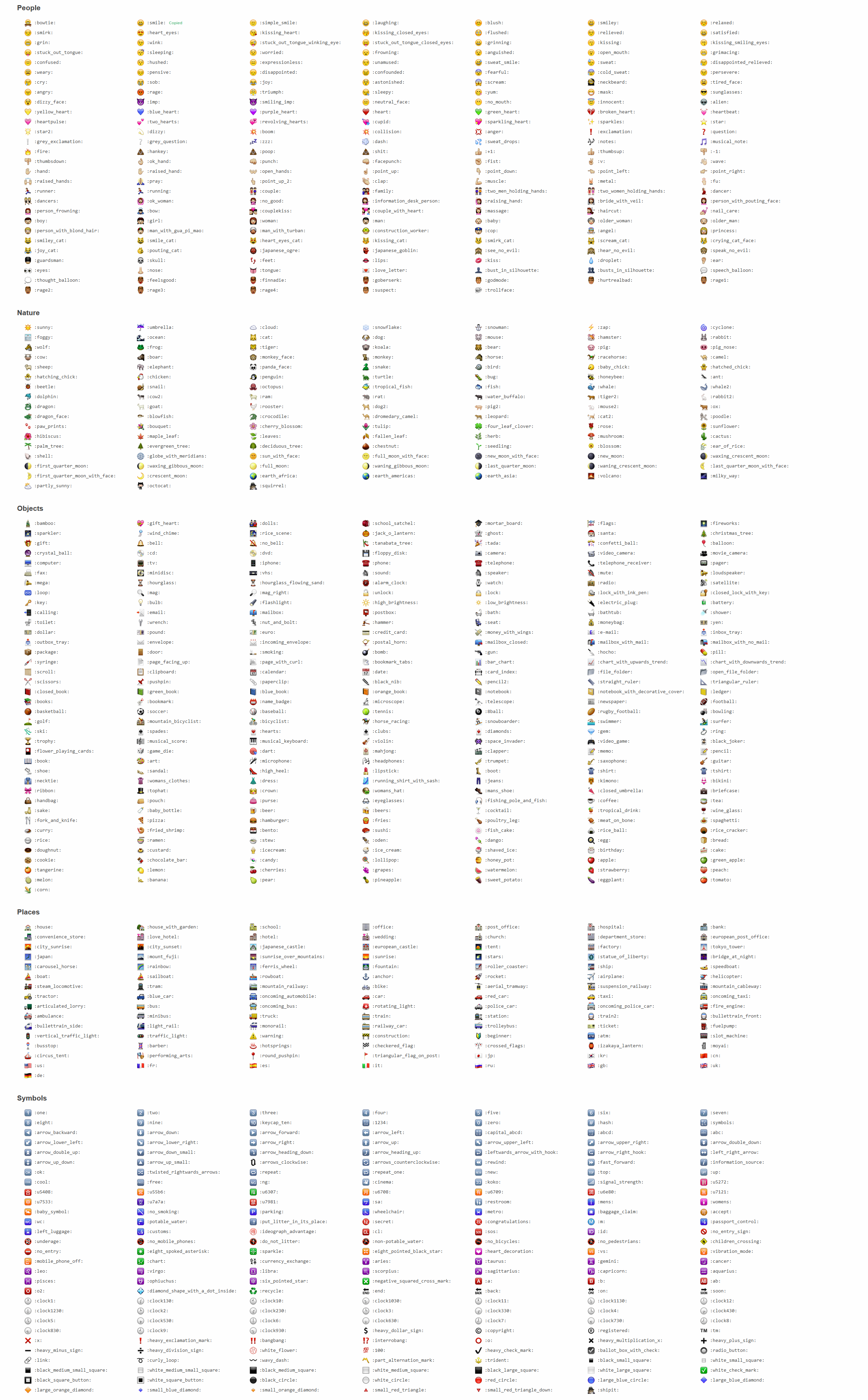
Eine genaue Übersicht der unterstützten Emojis findet man in diesem Cheat Sheet.
Sollte die Webseite nicht erreichbar sein, so gibt es alternativ hier das Cheat Sheet auch als Bild.

Fussnotizen
Fussnotizen
Vorschau
In diesem Text[1] gibt es zwei Fussnotizen[2].
Die Fussnotizen sind jeweils ganz am Ende einer Seite zu finden.
Quelltext
In diesem Text[^1] gibt es zwei Fussnotizen[^2].
Die Fussnotizen sind jeweils ganz am Ende einer Seite zu finden.

[^1]: Dies ist die 1. Fussnotiz.
[^2]: Dies ist die 2. Fussnotiz.
Horizontale Trennlinie
Horizontale Trennlinie
Vorschau
Dieser Text ist durch eine horizontale
Trennlinie getrennt.
Quelltext
Dieser Text ist durch eine horizontale

---

Trennlinie getrennt.
Hyperlinks
Hyperlinks
Vorschau
Hyperlinks können als Text und als Bild eingebettet werden.
Hyperlinks können auch mit Target versehen werden Ecosia, wenn man html syntax verwendet
Quelltext
Hyperlinks können als [Text](/markdown-Hilfe) und als Bild [](/markdown-Hilfe) eingebettet werden.
Hyperlinks können auch mit Target versehen werden <a href="https://www.ecosia.org" target="_blank">Ecosia</a>, wenn man html syntax verwendet
Liste (Aufgaben)
Liste (Aufgaben)
Vorschau
- Dieser Listeneintrag ist abgeschlossen.
- Dieser Listeneintrag ist noch zu erledigen.
Quelltext
- [X] Dieser Listeneintrag ist abgeschlossen.
- [ ] Dieser Listeneintrag ist noch zu erledigen.
Liste (Nummerierung)
Liste (Nummerierung)
Vorschau
- Erster Eintrag
- Zweiter Eintrag
- Dritter Eintrag
Quelltext
1. Erster Eintrag
1. Zweiter Eintrag
1. Dritter Eintrag
Anmerkungen
Es reicht, die Nummerierung durchgehend für alle Einträge mit
1.zu versehen.
Beim Seitenaufbau wird die Nummerierung automatisch in der erfassten Reihenfolge korrigiert und durchgezählt.
Liste (ohne Nummerierung)
Liste (ohne Nummerierung)
Vorschau
Hier ein Beispiel einer einfachen Liste:
- Ein einfaches Listenelement.
- Noch ein weiteres einfaches Listenelement.
- Und noch ein einfaches Listenelement.
Hier ein Beispiel einer Liste mit Gitter:
- Ein Gitter-Element.
- Noch ein weiteres Gitter-Element.
- Und noch ein Gitter-Element.
Hier ein Beispiel einer speziell formatierten Liste für Hyperlinks:
- Ein Hyperlink mit Beschreibung
- Noch ein weiterer Hyperlink mit zusätzlicher Beschreibung
- Und noch ein Hyperlink ebenfalls mit Beschreibung
Quelltext
Hier ein Beispiel einer einfachen Liste:
- Ein einfaches Listenelement.
- Noch ein weiteres einfaches Listenelement.
- Und noch ein einfaches Listenelement.

Hier ein Beispiel einer Liste mit Gitter:
- Ein Gitter-Element.
- Noch ein weiteres Gitter-Element.
- Und noch ein Gitter-Element.
{.grid-list}

Hier ein Beispiel einer speziell formatierten Liste für Hyperlinks:
- [Ein Hyperlink *mit Beschreibung*](/markdown-Hilfe)
- [Noch ein weiterer Hyperlink *mit zusätzlicher Beschreibung*](/markdown-Hilfe)
- [Und noch ein Hyperlink *ebenfalls mit Beschreibung*](/markdown-Hilfe)
{.links-list}
Quelltext
Quelltext
Vorschau
Dieser Text enthält eine Inline-Quelltext-Formatierung.
Dieser ganze Textblock ist als Quelltext formatiert.
Beispiel mit Syntax-Highlighting:
public static void Main(string[] args)
{
		Environment.Exit(0);
}
Quelltext
Dieser Text enthält eine `Inline`-Quelltext-Formatierung.

```
Dieser ganze Textblock ist als Quelltext formatiert.
```

Beispiel mit Syntax-Highlighting:

```csharp
public static void Main(string[] args)
{
		Environment.Exit(0);
}
```
Spoiler
Spoiler
Vorschau
Achtung: Spoiler
Dies ist ein Spoiler-Text.Quelltext
<details>
  <summary>Achtung: Spoiler</summary>
  Dies ist ein Spoiler-Text.
</details>
Tabelle
Tabelle
Vorschau
| Bezeichnung | Typ | Wert |
|---|---|---|
| Erstes Element | Erster | 1600 |
| Zweites Element | Zweiter | 12 |
| Drittes Element besonders viel text führt nicht zu Problemen |
Dritter hier auch |
1 |
Quelltext
| Bezeichnung     | Typ     | Wert |
|:--------------- |:-------:| ----:|
| Erstes Element  | Erster  | 1600 |
| Zweites Element | Zweiter |   12 |
| Drittes Element <br> besonders viel text führt **nicht** zu Problemen  | Dritter <br> hier auch |    1 |
Tabs
Tabs
Vorschau
Die Tabs, welche hier auf der ganzen Seite schon zu sehen sind, sollten als Beispiel gut dienen.
Quelltext
## Tabs {.tabset}

### Vorschau

Die Tabs, welche hier auf der ganzen Seite schon zu sehen sind, sollten als Beispiel gut dienen.

### Quelltext

```markdown
TEXT
```
Anmerkungen
Die Tabs können nur verwendet werden, wenn die entsprechenden Überschriften genutzt werden.
Wie im Beispiel zu sehen, muss bei einer übergeordneten Überschrift das{.tabset}-Element angehängt werden.
Für jeden Tab muss dann eine Stufe tiefer eine entsprechende Überschrift angegeben werden, welche als Tab-Bezeichnung dienen.
Tastatursymbole
Tastatursymbole
Vorschau
Tastensymbole können zur Verbesserung von Dokumentationen und Anleitungen auch gerendert werden:
CTRL + X um einen Inhalt auszuschneiden.
CTRL + C um einen Inhalt zu kopieren.
CTRL + V um einen Inhalt einzufügen.
Quelltext
Tastensymbole können zur Verbesserung von Dokumentationen und Anleitungen auch gerendert werden:

<kbd>CTRL</kbd> + <kbd>X</kbd> um einen Inhalt auszuschneiden.
<kbd>CTRL</kbd> + <kbd>C</kbd> um einen Inhalt zu kopieren.
<kbd>CTRL</kbd> + <kbd>V</kbd> um einen Inhalt einzufügen.
Textformatierung
Textformatierung
Vorschau
Dieser Text ist fett.
Dieser Text ist kursiv.
Dieser Text ist unterstrichen.
Dieser Text ist durchgestrichen.
Dieser Text ist hochgestellt.
Dieser Text ist tiefgestellt.
Quelltext
Dieser Text ist **fett**.

Dieser Text ist *kursiv*.
Dieser Text ist _kursiv_.

Dieser Text ist <ins>unterstrichen</ins>.
Dieser Text ist <u>unterstrichen</u>.

Dieser Text ist ~~durchgestrichen~~.

Dieser Text ist ^hochgestellt^.

Dieser Text ist ~tiefgestellt~.
Tastenkombination
CTRL + B für fett.
CTRL + I für kursiv.
Überschriften
Überschriften
Vorschau
Die Überschriften werden auf dieser Seite ebenfalls schon sehr häufig verwendet.
Durch Verwendung von # kann die Stufe der Überschrift bestimmt werden. Je weniger #, desto höher die Stufe und umgekehrt.
Die Syntax kann im Quelltext-Tab entsprechend überprüft werden.
Alternativ kann auch unter der Überschrift = oder - eingefügt werden.
Quelltext
# Überschrift der 1. Stufe
## Überschrift der 2. Stufe
### Überschrift der 3. Stufe
#### Überschrift der 4. Stufe
##### Überschrift der 5. Stufe
###### Überschrift der 6. Stufe

####### Dies ist keine Überschrift mehr.

Dies ist eine alternative Schreibweise für eine Überschrift der 1. Stufe
==

Dies ist eine alternative Schreibweise für eine Überschrift der 2. Stufe
--
Weiteres
Es gibt noch weitere Funktionen, welche noch nachdokumentiert werden müssen oder durch Plugins geliefert werden.
Wiki.js unterstützt die vollständige Syntax von Markdown.
Daher sollten auch Funktionen, die hier nicht beschrieben sind, funktionieren (z.B. das Einbetten von Youtube-Videos, etc.).
Spielwiese:
graph TD;
    USB_Platte-->Noch_nie_für_backup_verwendet;
    USB_Platte-->Bereits_für_backup_vorbereitet;
    Noch_nie_für_backup_verwendet-->Als_LUKS_DEVICE_initialisieren;
    Bereits_für_backup_vorbereitet -->diskmount.sh_starten;
    Als_LUKS_DEVICE_initialisieren-->diskmount.sh_starten;
diskmount.sh_starten-->backup2usb;
backup2usb -->diskmount.sh_starten;