Tuxedo Aura 15 Gen2
Kernel
Ich fahre momentan Debian Trixie, also Testing.
Da ist es normal, wenn nicht alles rund läuft wenn ein neuer Kernel installiert wurde.
Das ist ziemlich ärgerlich in meinem Fall, weil dann das Tuxedo Control Center nicht 100% läuft.
Vor allem die Lüftersteuerung und die Tastaturbeleuchtung.
BIOS / UEFI Setup: F2 BOOT Device: F7
Da hilft nur den vorherigen Kernel, bei dem alles funktionierte zu starten.
Dumm ist, wenn man mehre Kernel Versionen über sich ergangen ließ, die Probleme nicht von alleine verschwanden.
Als Repo habe ich
cat /etc/apt/sources.list.d/tuxedo-computers.list
deb [signed-by=/usr/share/keyrings/tuxedo-archive-keyring.gpg] https://deb.tuxedocomputers.com/ubuntu noble main
eingetragen.
Jetzt hilft ein
apt install linux-image-6.8.0-104036-tuxedo/tuxedo linux-headers-6.8.0-104036-tuxedo linux-modules-extra-6.8.0-104036-tuxedo
Gut, nun kann man einfach den 6.8 Kernel wählen und gut ist.
Den Kernel setze ich nicht auf hold, denn ich möchte doch einen neueren ausprobieren, wenn er verfügbar ist.
Wenn der Tuxedo rausaltern sollte, installiere ich ihn halt erneut.
Sollte nun trotzdem die CPU Lüfter Regelung nicht funktionieren:
In /etc/initramfs-tools/initramfs.conf
sollte MODULES=most
und nicht MODULES=dep
stehen, das hat mich einiges an Versuchen gekostet.
Eigentlich wäre dep toll, scheint hier aber an seine Grenzen zu stoßen.
Vielleicht wäre ein Eintrag der tuxedo module in /etc/modprobe.d eine Möglichkeit?
lsmod|egrep clevo||tuxedo
clevo_wmi              16384  0
clevo_acpi             16384  0
tuxedo_keyboard       102400  3 clevo_acpi,tuxedo_io,clevo_wmi
wmi                    32768  3 video,clevo_wmi,wmi_bmof
Tuxedo Laptop wird zu warm
TUXEDO Aura 15 Gen2
Seit einiger Zeit wurde das Gerät zu warm und der Lüfter war dauernd störend an und laut.
Ja, reinigen des Lüfters war schon ein Punkt, dennoch war das Problem persistent.
Jetzt hat mich das so genervt, dass ich der Ursachen auf den Grund gegangen bin.
Das Profil stand auf Tuxedo Defaults
alias it='inxi -s'
Sensors:
  System Temperatures: cpu: 72.5 C mobo: N/A gpu: amdgpu temp: 61.0 C
  Fan Speeds (rpm): N/A
bed@debian-bookworm:~$ it
Sensors:
  System Temperatures: cpu: 80.1 C mobo: N/A gpu: amdgpu temp: 57.0 C
  Fan Speeds (rpm): N/A
bed@debian-bookworm:~$ it
Sensors:
  System Temperatures: cpu: 71.4 C mobo: N/A gpu: amdgpu temp: 54.0 C
  Fan Speeds (rpm): N/A
bed@debian-bookworm:~$ it
Sensors:
  System Temperatures: cpu: 59.0 C mobo: N/A gpu: amdgpu temp: 51.0 C
  Fan Speeds (rpm): N/A
bed@debian-bookworm:~$ it
Sensors:
  System Temperatures: cpu: 52.8 C mobo: N/A gpu: amdgpu temp: 50.0 C
  Fan Speeds (rpm): N/A
Nach Änderung des Profiles auf Cool and breezy
fast 30° Celsius weniger.
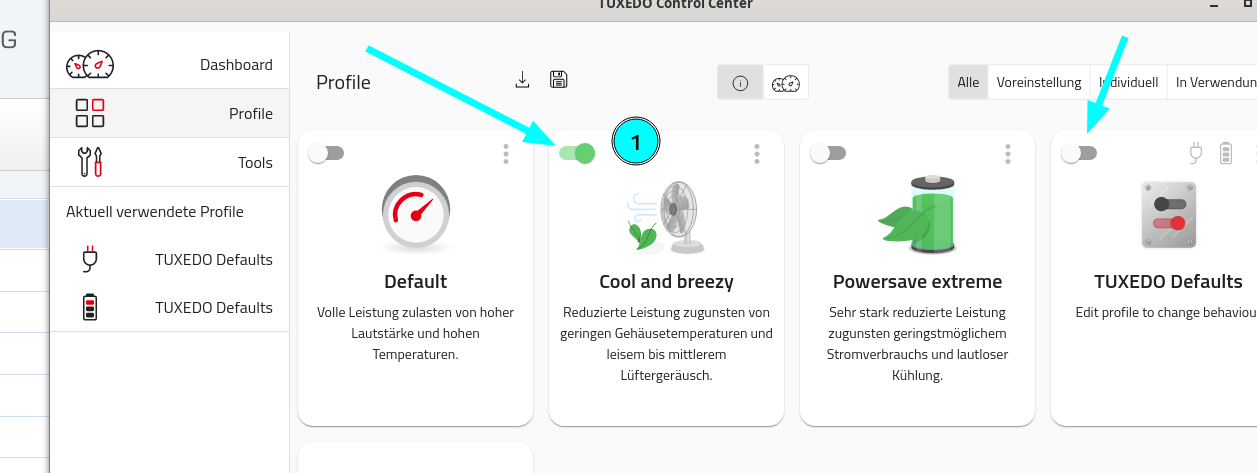
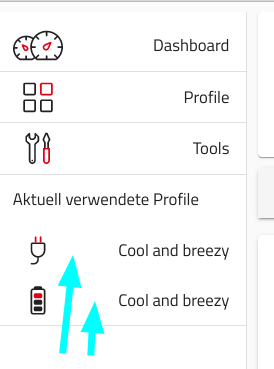
Leider wird immer das Tuxedo default Profil aktiviert.
Selbst das Deckel zu, Deckel auf, welches ja bei mir bestimmt 30 Mal am Tag passiert, führt zum zurückstellen des Profils auf Tuxedo Default.
Ich habe jetzt lange probiert, dieses Verhalten zu ändern, bis ich nun die Lösung fand.
Im kurzen Video zeige ich die Methode, man muß halt im Dashboard auf das Profile cool and Breezy klicken und die Optionen Netz und Akku aktivieren.
tcc-profil_aktivieren.webm
Hier nochmal als Screenshots
Das Dashboard auswählen, dort auf das aktive Profil "Cool and breezy" klicken.
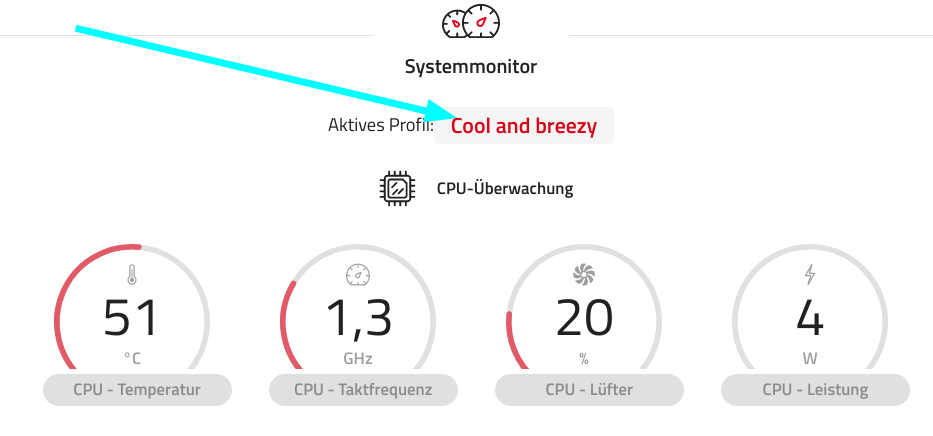
Jetzt öffnet sich die Detail Ansicht.
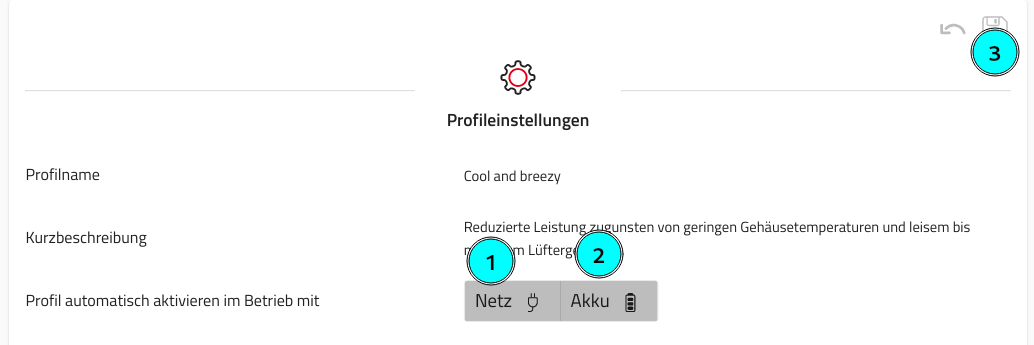
Hier meinen 3 hellblauen Ziffern folgen.
Dass man auf das aktive Profil klicken muss, muß man erst mal mitbekomme.
Gui: Auf den ersten Blick Hui! auf den zweiten ungenügend!
Erfolgskontrolle: