Photoprism
Kleine Tipps
Nicht automatisch katalogisierte Fotos befinden sich unter Suche.
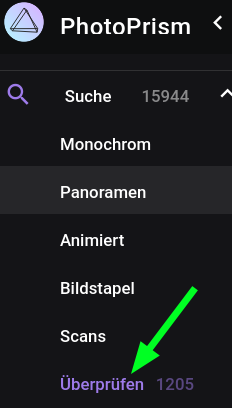
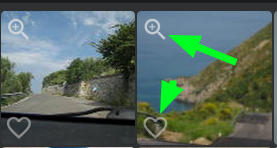
Oft ist nicht erkennbar, wo man nun zum Bearbeiten klicken soll:
- Der lange grüne Pfeil zeigt auf den Bearbeiten-Button
- Der kleine grüne Pfeil auf Favorit
Mehrere Bilder gleichzeitig bearbeiten (Batch)
PhotoPrism hat keinen klassischen „Select All“-Button, aber Bereichsauswahl funktioniert zuverlässig.
Mehrfachauswahl
- Filter setzen (z. B.
path:takeout-inbox) - Ein Bild anklicken (Auswahlmodus startet)
- Shift + Klick auf das letzte Bild
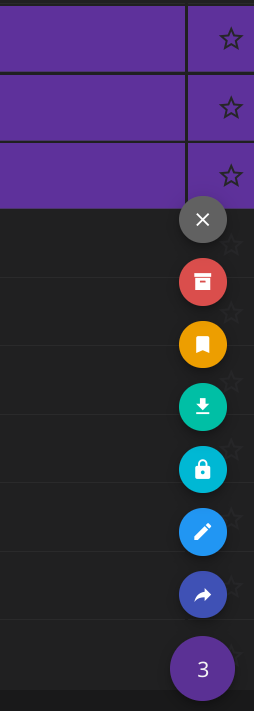
→ alle Bilder dazwischen werden markiert - Unten rechts erscheint eine Zahl → öffnet das Aktionsmenü
Wichtige Symbole im Auswahl-Menü
| Symbol | Bedeutung |
|---|---|
| 🟡 Gelb | Zum Album hinzufügen |
| 🔵 Blau (Stift) | Metadaten bearbeiten (Titel, Labels, Beschreibung) |
| 🔴 Rot | Löschen |
| ⭐ | Favorit |
Titel vs Album vs Label
⚠️ Titel ist nicht ideal für Events.
Besser:
Für Ereignisse
→ Album erstellen (gelbes Symbol)
Album erscheint links im Seitenmenü und ist sofort sichtbar.
Optional zusätzlich:
→ Label vergeben
Beispiel:
Herrentag 2024
Suche danach:
label:"Herrentag 2024"
Takeout-Import mit „Inbox“-Prinzip
Problem
Neue Bilder gehen leicht unter.
Die normale Suche findet Dateinamen nicht zuverlässig.
Lösung
Immer zuerst in einen festen Import-Ordner verschieben.
Import
docker compose exec photoprism photoprism mv --dest takeout-inbox /import/_stage_since_20231130
docker compose exec photoprism photoprism index
Danach in der WebUI:
path:takeout-inbox
Neue Bilder sind so jederzeit auffindbar.
Pixel / PXL-Dateien beachten
Google Pixel verwendet:
PXL_YYYYMMDD_...
Beim Dateinamens-Filter müssen PXL_ berücksichtigt werden, sonst fehlen Bilder.
Robuster ist es, nach Datum im Namen (YYYYMMDD_) oder besser über:
camera:"Pixel 7"
year:2025
zu filtern.
Praktische Suchfilter (Merkliste)
| Filter | Beispiel |
|---|---|
path: |
path:takeout-inbox |
label: |
label:"Herrentag 2024" |
title: |
title:"Herrentag 2024" |
year: |
year:2024 |
after: |
after:2023-11-30 |
before: |
before:2024-01-01 |
name: |
name:20240509* |
camera: |
camera:"Pixel 7" |
Filter sind kombinierbar:
camera:"Pixel 8" year:2025
cmdline Kommandos
Gesichtserkennung aktualisieren
docker compose exec photoprism photoprism faces index
Index komplett neu aufbauen
docker compose exec photoprism photoprism index --cleanup
Stolperfallen & Lessons Learned
WebDAV vermeiden bei großen Datenmengen
davfs2 kann durch Cache-Probleme Systemstress verursachen.
Für große Synchronisationen besser rclone sync verwenden.
TensorFlow kann hohe RAM-Last erzeugen
Falls Instabilität auftritt:
PHOTOPRISM_DISABLE_TENSORFLOW=true
im docker-compose.yml setzen und Container neu starten.
„purge“ Meldungen beim Index
Bei index --cleanup werden nicht mehr existierende DB-Einträge entfernt.
Das bedeutet nicht automatisch, dass echte Fotos gelöscht wurden.
photoprism Upgrade
~/photoprism$ docker-compose down
~/photoprism$ docker-compose pull
~/photoprism$ docker-compose up --detach
Stand
April 20, 2024
Build 240420-ef5f14bc4
Neu:
PhotoPrism® CE
Build 251130-b3068414c