Anleitungen rund um Email für Kunden der rootgemeinschaft.de
Webmail
In diesem Abschnitt werden wir uns zunächst mit Webmail befassen, da es unabhängig von der Client-Installation beim Kunden ist. Egal, welches E-Mail-Programm oder Betriebssystem verwendet wird, die Einstellungen in Webmail können auf andere E-Mail-Programme übertragen werden. Darüber hinaus bietet Webmail einige Funktionen, wie beispielsweise die Möglichkeit, das Passwort zu ändern, die ausschließlich hier verfügbar sind.
Roundcube[1]
Zugang:
https://webmail.rootgemeinschaft.de
oder gleich die URL[2] [3]
https://rootgemeinschaft.de/webmail/
(Welche Variante gewählt wird, ist Geschmackssache)
Login erfolgt mit der E-Mail Adresse und dem zugeteilten Passwort
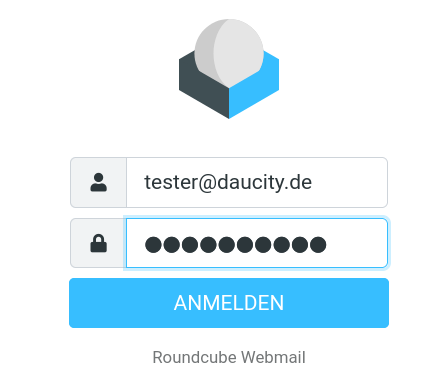
Wenn ein Login nicht funktioniert, ist es möglich über ispconfig ein neues Passwort einzurichten.
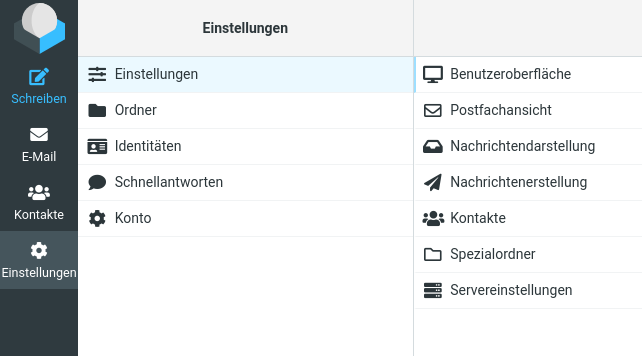
Nach dem Anmelden öffnet sich das Hauptmenü.
Unter “Einstellungen” erreicht man einen umfangreichen Bereich zum Konfigurieren.
Passwort ändern
Um das Passwort zu ändern bitte den Punkt “Konto” anklicken

Dann auf “Passwort ändern“ klicken.
Der Screenshot zeigt bei “Neues Passwort” rechts einen roten Balken. Der ist dynamisch und zeigt die geschätzte Passwort Komplexität[4] des bisher eingegebenen Passwortes.
Zur Demonstration wurde hier "12345678" als passwort eingetragen, welches deshalb auch zu einem schmalen roten Balken führt.
Bitte ein Passwort unter der Berücksichtigung der Hinweise aussuchen und bei “Neues Passwort bestätigen” wiederholen und speichern.
Das Passwort gilt ab sofort und gilt auch für den Zugang mit allen anderen E-Mail Programmen, wie Thunderbird, K9-Mail und anderen.
Signatur
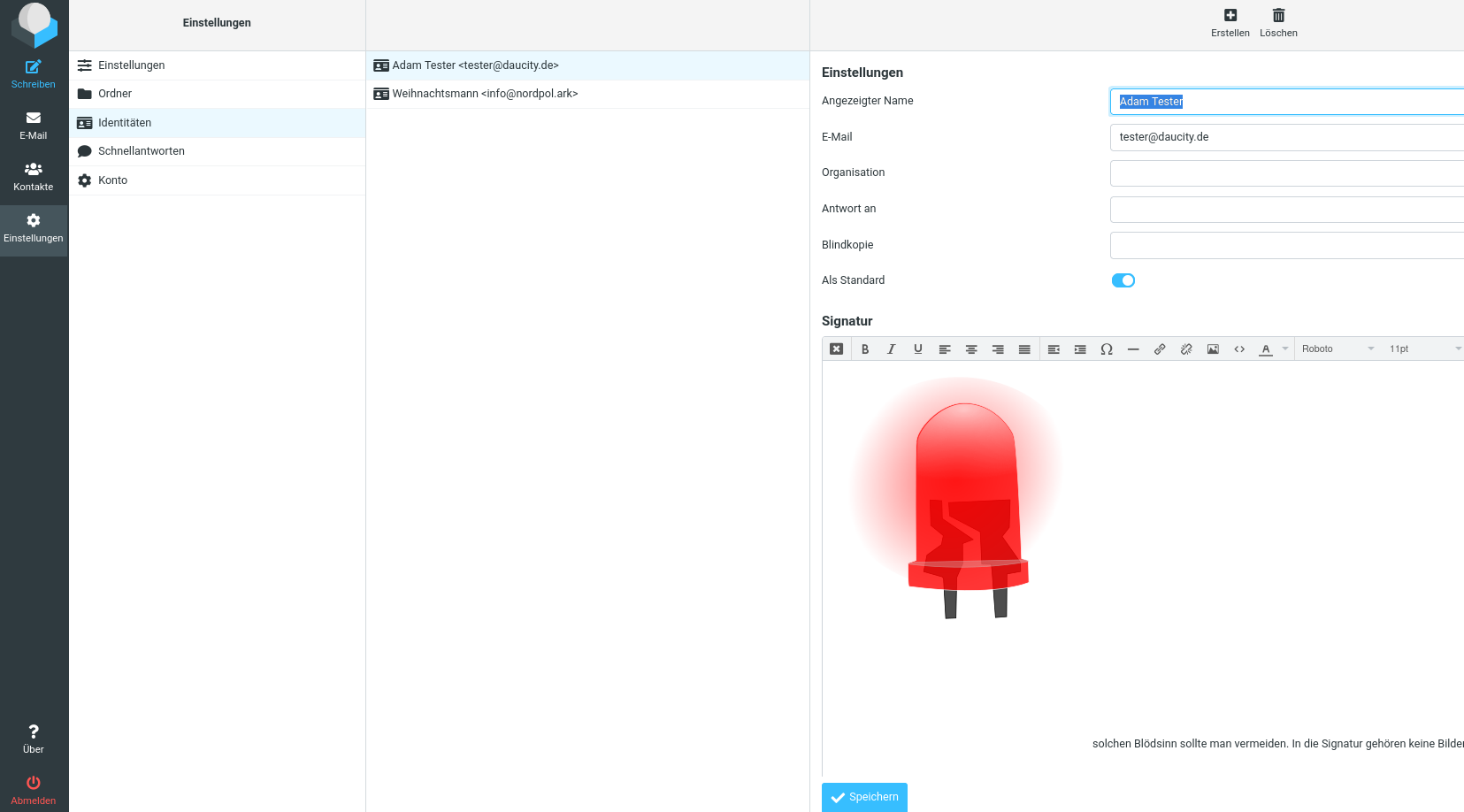
Bitte keine Grafiken verwenden, die meisten Clients zeigen die nicht an!.
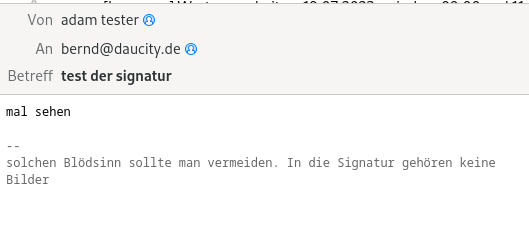
Ein kurzer Text wäre gut. Wichtiger ist aber der angezeigte Name, damit wird beim Empfänger anstatt tester@daucity.de der Name Adam Tester angezeigt.
Beispiel:
Spamschutz
Die Antispam Einstellungen
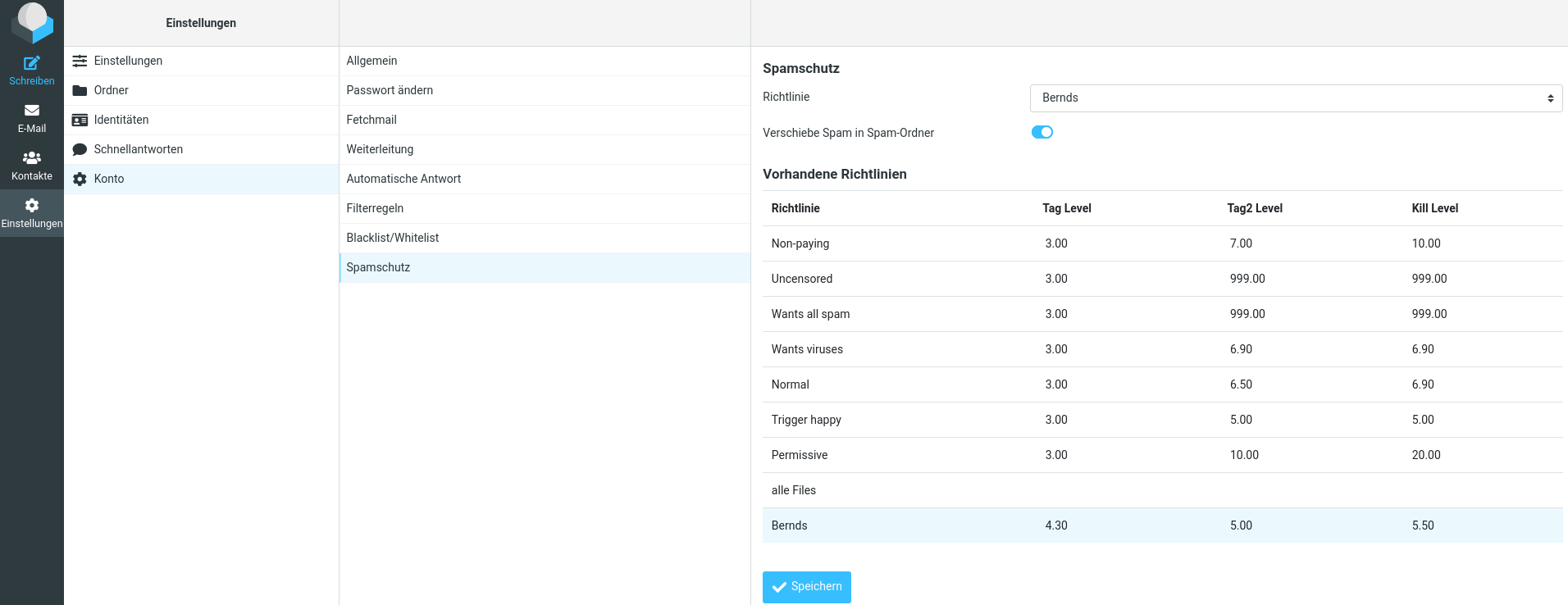
Die Begriffe hier bedürfen vermutlich einer Erklärung:
Es gibt verschiedene Richtlinien, der Kern sind die „Tag Level“
das ist die Schwere der Maßnahmen, die der mailserver durchführen soll.
Intern werden ankommende E-Mails mit einen Punktwert bewertet. Je höher dieser Wert ist, umso wahrscheinlicher ist es wirklich Spam.
„Tag Level“ bedeutet, der Betreff wird mit vorangestellten SPAM? ergänzt.
„Tag2 Level“ bedeutet, der Betreff wird mit vorangestellten SPAM! ergänzt.
„Kill Level“ bedeutet, die E-Mail wird vom Server abgewiesen und nicht zugestellt.
Der Autor hat sich einen Filter „Bernds“ generiert und ist damit bisher ganz gut gefahren.
Wer sich sicher sein möchte, kann auch den Filter „Normal“ eingestellt werden, der noch seltener den „Kill Level“ anwendet, weil der Punktwert höher ist.
Die Einstellungen gelten ab sofort und gilt auch für den Zugang mit allen anderen E-Mail Programmen, wie Thunderbird, K9-Mail und anderen.
Fortgeschrittene Themen
Anmerkung: die hier aufgeführten Einstellungen wirken sich auf alle verwendeten E-Mail Programme aus.
Unterordner
Zum organisieren seiner E-Mails sind Ordner ganz nützlich.
Neue Unterordner legt man hier an:

Nach dem „Speichern“ wird hier unter dem Posteingang ein neuer Ordner mit dem zuvor eingegebenen Namen auftauchen.
Filter Regeln
Um das Feature sinnvoll nutzen zu können, sollten vorher neue Unterordner angelegt werden.
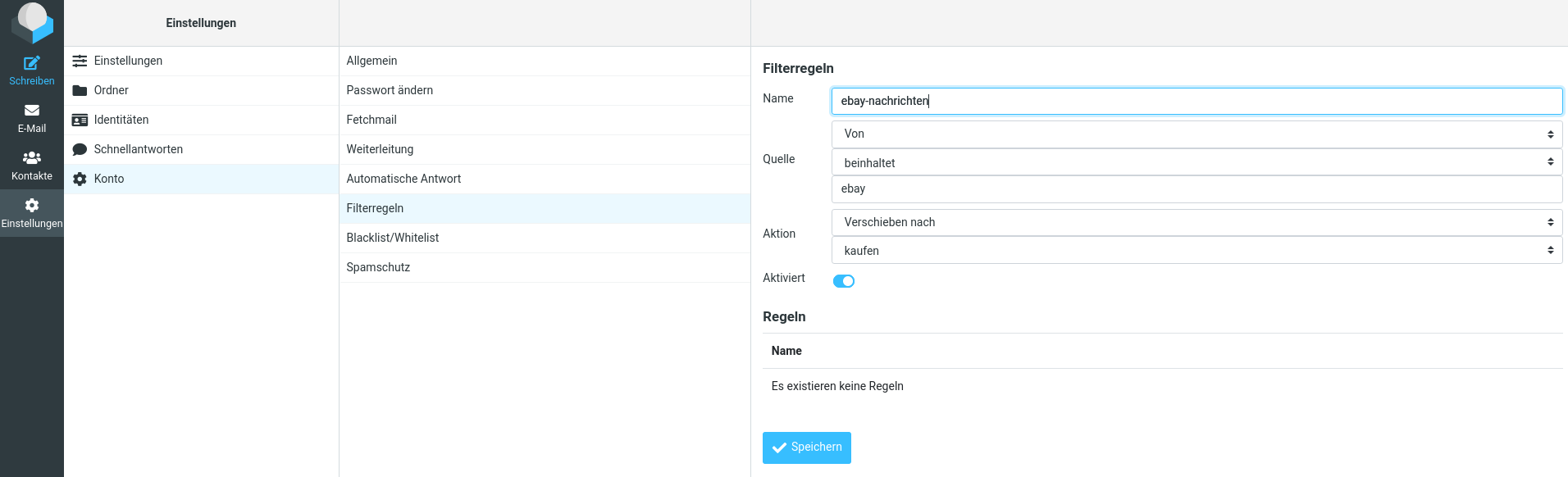
Die Regel lautet also nun: Verschiebe alles, was ebay im Absender beinhaltet, in den Ordner „kaufen“
Es gibt hier viel Freiheiten, bei Quelle und Aktion gibt es etliche Auswahlmöglichkeiten.
Blacklist/Whitelist
Anmerkung:
Unter Blacklist versteht man eine Art Filter zum Ausschluss bestimmter E-Mail- bzw. IP-Adressen oder Domains. Wer hier eingetragen wurde, kann keine E-Mail an den Filterinhaber mehr senden.
Whitelist bedeutet eine Art Filter, der die auf der Liste enthaltenden E-Mail- und IP-Adressen sowie Domains als besonders sicher und seriös einstuft. Eine Whitelist stellt damit das Gegenteil zur Blacklist dar.
Normalerweise sollten Whitelist Einträge nicht notwendig sein, es gibt aber bestimmte Umstände, die hier einen Work around finden.
Zum Beispiel:
Normalerweise werden E-Mails bei uns von unbekannten Absendern verzögert zugestellt, um den ganz einfachen Massen Spam durch verseuchte Rechner zu unterbinden. Denn die können es sich nicht leisten eine E-Mail nach einigen Minuten erneut zu versenden, sondern nehmen einfach das nächste Opfer.
Nun gibt es dennoch einige seriöse Versender, die mit dem verzögerten Zustellen nicht klar kommen und deshalb die E-Mail gar nicht zustellen, oder einfach zu lange warten, bis sie es wieder versuchen. Für solche Fälle sind Whitelist Einträge sinnvoll.
Kommt hingegen haufenweise SPAM von einem bestimmten Absender, kann man ihn auf die Blacklist setzen.
Gültige Angaben z.B.
juri@buzz.medyamol.com, @buzz.medyamol.com, *@medyamol.com
Weitere Identitäten
Hinweis: Die meisten Provider haben dieses Feature nicht freigeschaltet, weil es u.a. auch zum SPAM genutzt werden kann. Da es aber Fälle gibt, wie hier beschrieben ist es bei uns freigeschaltet.
Wenn z.B. ein Mitglied eines Vereins im Namen des Vorstandes eine E-Mail verschicken möchte, macht es evtl. Sinn.
Bei „Identitäten“ auf „Erstellen“ klicken und die nötigen Felder ausfüllen und „Speichern“
Zur Demonstration wird hier gezeigt wie das in der Praxis funktioniert, entsprechend funktioniert das mit den Vereinsadressen o.ä.
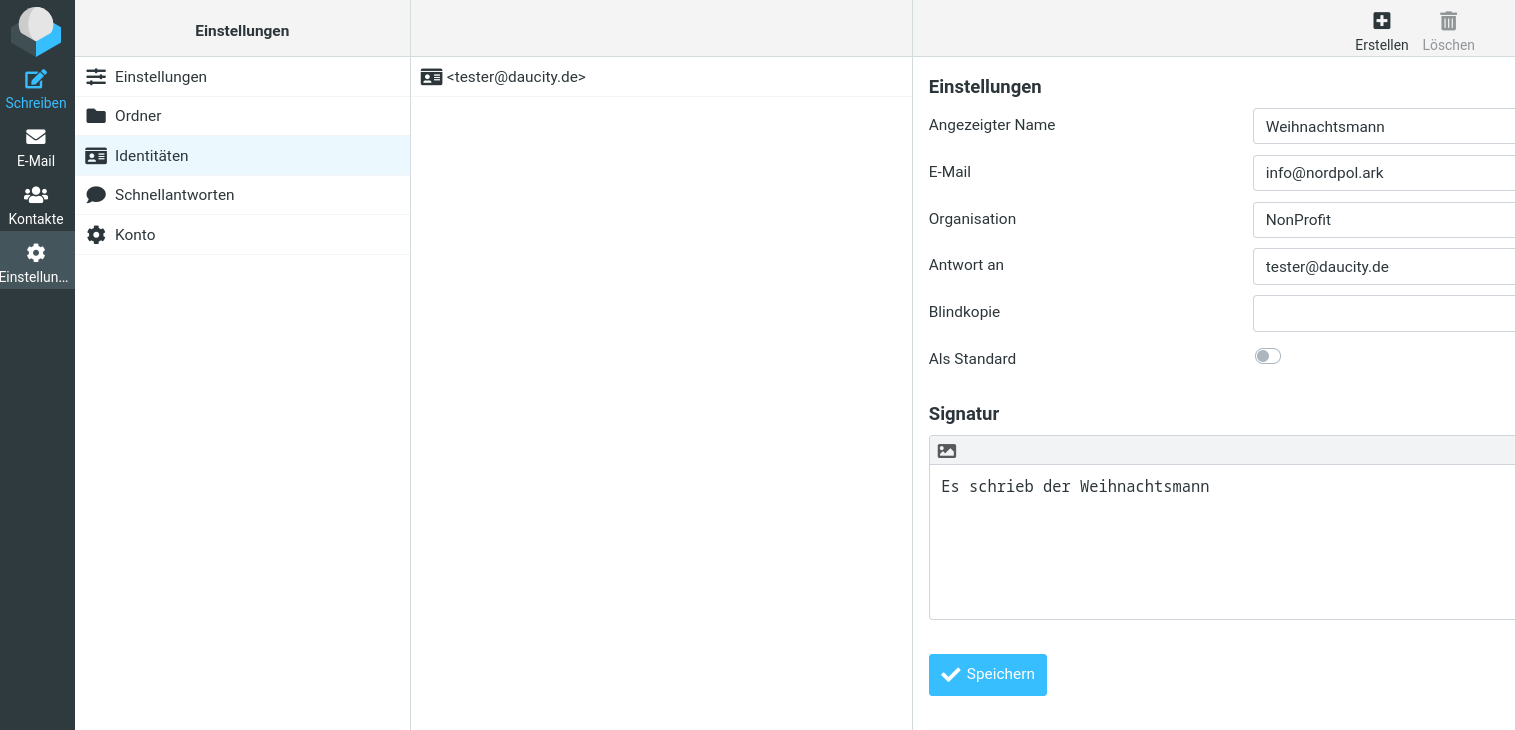
Mit der erstellten Identität kann nun eine email an dem Autor mit dem gefakten Absender Weihnachtsmann erstellt werden.
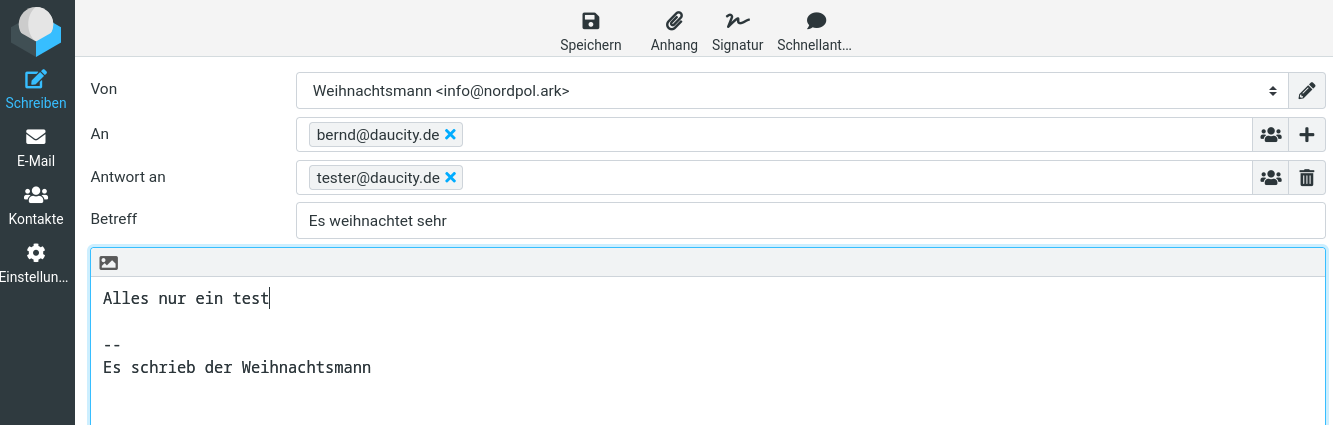
So sieht das dann beim Empfänger aus:
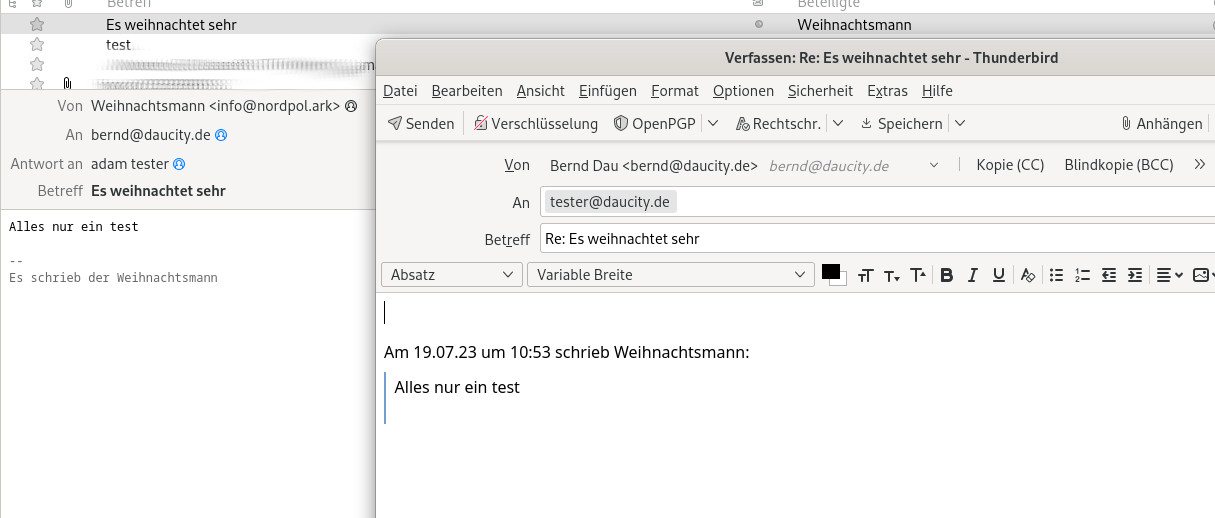
Rechts sieht man, wo eine Antwort hingeht.
Nämlich nicht an den Weihnachtsmann, sondern an tester@daucity.de
Weitere Einstellungen wie Fetchmail, Weiterleitung usw. sind hier vorerst nicht beschrieben.
Die Punkte unter Einstellungen betreffen im Gegensatz zu den oben aufgeführten Punkten nur das Webmail Interface selbst, meist nur Darstellung, Layout usw.
Bei Bedarf bitte nachfragen, wenn Unklarheiten bestehen.
FAQ:
Warum sollte ich Roundcube Webmail benutzen?
Es ist keinerlei Bedingung.
Im Webinterface gibt es die Möglichkeit das Passwort zu setzen, das ist bei keinem mir bekannten E-Mail Client der Fall. Auch Filter, Blacklist und Spam Richtlinien lassen sich recht einfach verwalten. Für die „normale“ tägliche Nutzung kann natürlich und sollte auch ein üblicher Client wie z.B. Thunderbird genutzt werden.
Was mache ich, wenn ich mein Passwort für Webmail vergessen habe?
Wenn der Abruf mit dem Mailclient wie z.B. Thunderbird noch funktioniert, kann das dort verwendete Passwort ausgelesen werden.
(Einstellungen/Datenschutz und Sicherheit/Passwörter)
Wenn nicht, dann vom zuständigen E-Mail Konten Ersteller setzen lassen.
Das sollte der Kunde der rootgemeinschaft.de sein
Ich möchte im Urlaub auf meine E-Mails zugreifen, ist das sicher?
Die Webseite ist SSL verschlüsselt, auch die Login Daten werden bereits verschlüsselt übertragen.
Nach heutigen Wissensstand kann man sagen, ja das ist sicher.
Das ist auch übrigens der Grund warum man sich ab und zu auch mal mit dem Webmail beschäftigen sollte, um im Bedarf auch damit zurecht zu kommen.
Ich finde die Webadresse zum webmail doof!
Der Site Admin, also der, der auch die Mailkonten einrichtet, kann eine Subdomain einrichten
z.B. webmail.meinedomain.de, die auf https://rootgemeinschaft.de/webmail/ zeigt
Warum sollte ich mich mit Filtern beschäftigen?
Weil im Webinterface generierte Filter auch für alle E-Mail Clients gelten, die man noch benutzt. Also z.B. Thunderbird auf dem Notebook, K9-mail auf dem Android Smartphone und outlookexpress auf dem PC.
Eine Regel die z.B. im Thunderbird angelegt wurde, wirkt nur da.
Email Clients
Am ausführlichsten wird die Konfiguration von Thunderbird beschrieben.
Die Login Daten sind exakt dieselben, die auch bei Roundcube genutzt werden.
Es empfiehlt sich, die Zugangsdaten vorab mittels des webmail Zugangs zu testen!
Thunderbird
Hier wird beschrieben, wie die Erstkonfiguration für das E-Mail Konto tester@daucity erfolgt.
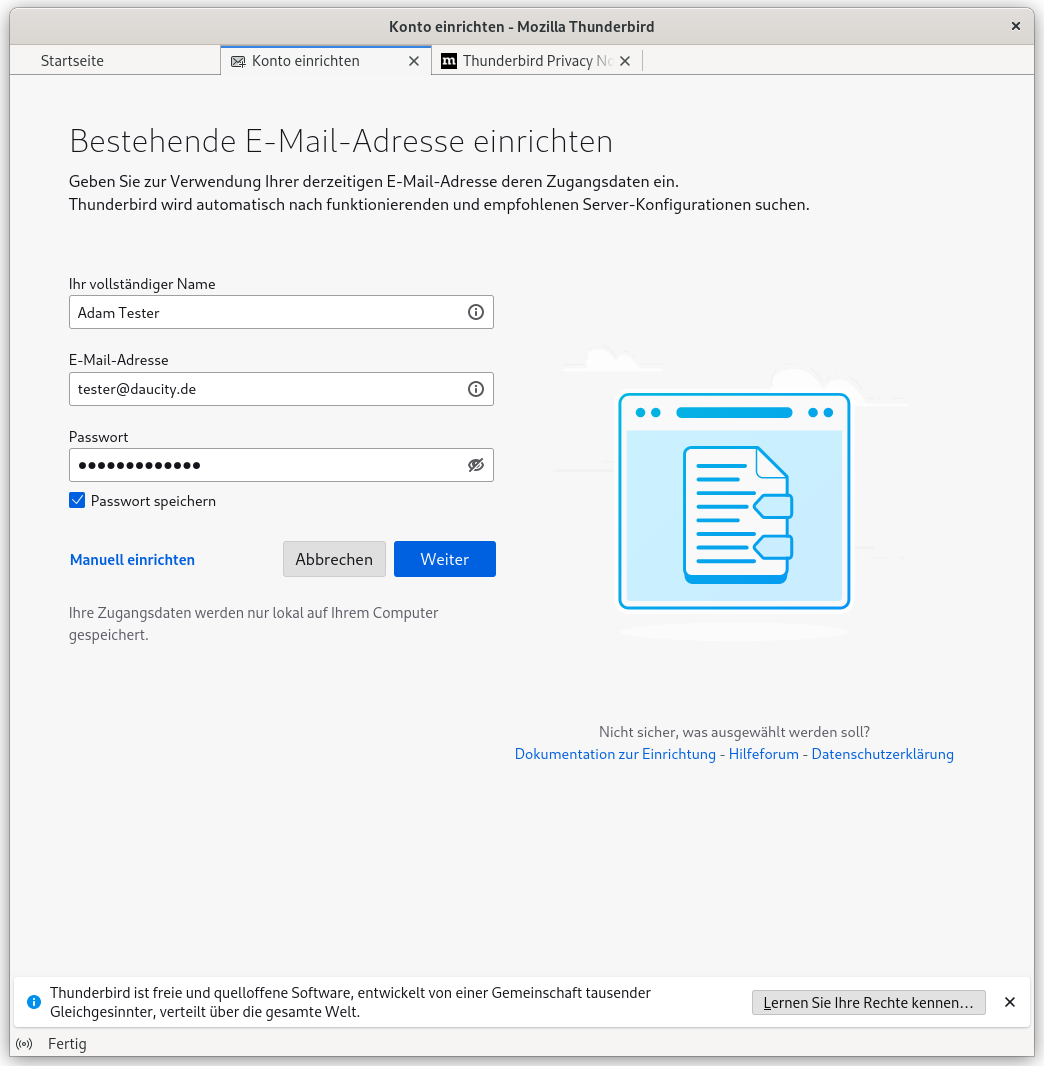
Bitte auf manuell einrichten klicken.
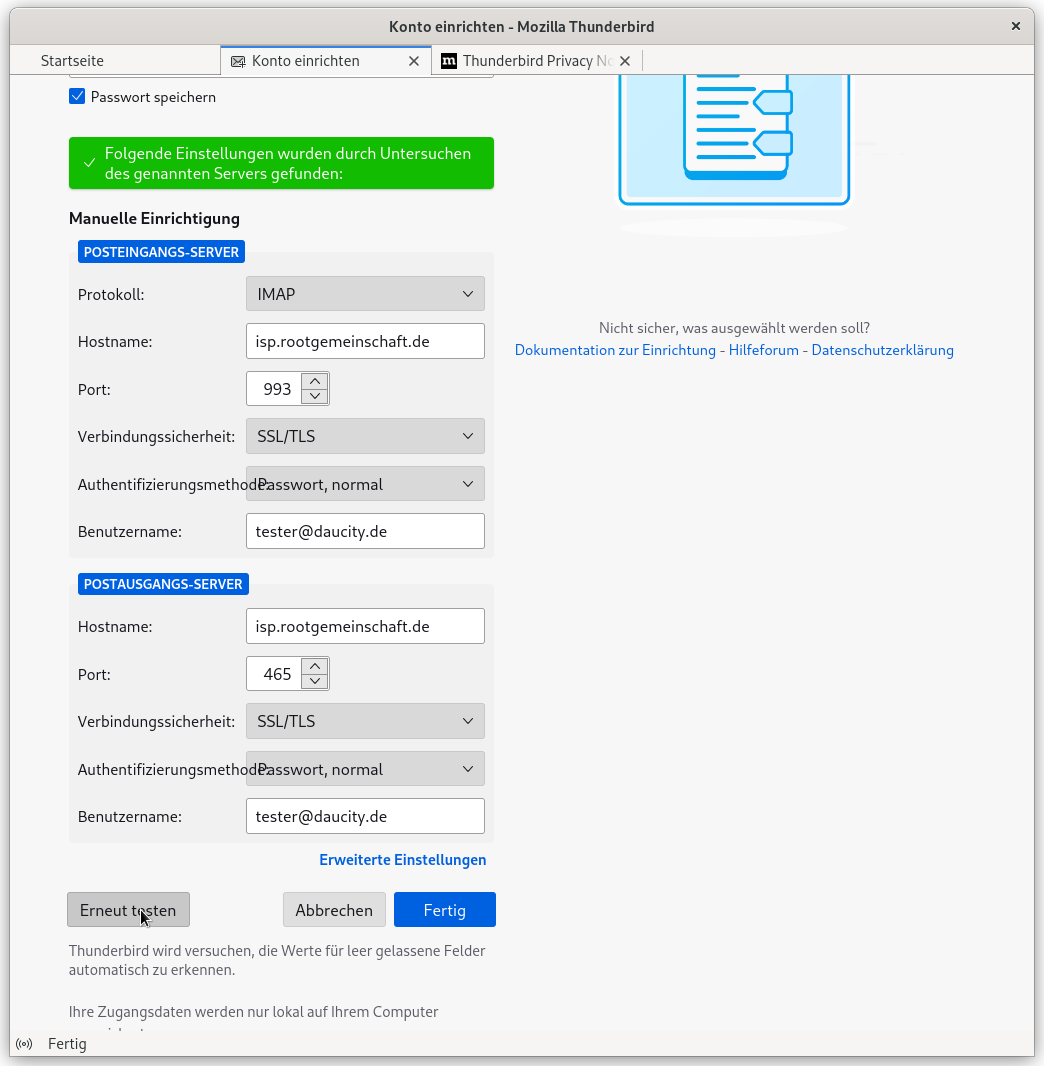
Dann bei manuelle Einrichtung Protokoll und Verbindungssicherheit genau eintragen. Die Ports werden automatisch eingestellt und brauchen nicht verändert zu werden. Jetzt mit klick auf erneut testen,
dann erscheint ein grüner Hinweis.

Damit ist alles ausser dem Passwortes nun geprüft. das geschieht im letzten Schritt und dauert einen Moment.
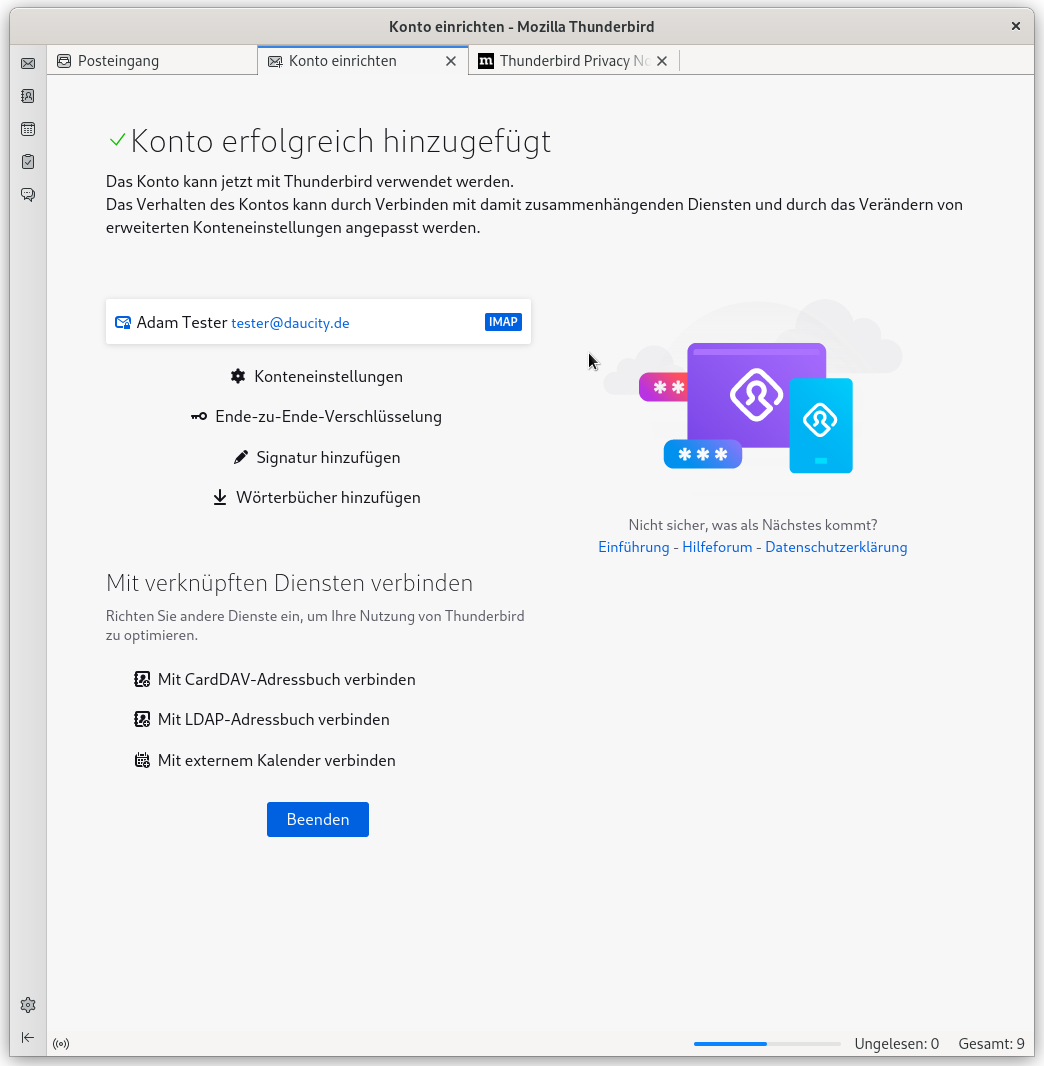
Die Grundeinrichtung ist beendet.
K-9 Mail
K-9 Mail ist ein leistungsstarker und werberfreier, vielseitiger E-Mail-Client für Android-Geräte.
Update: K-9 ist jetzt unter den Namen thunderbird zu finden. Der K-9 Entwickler arbeitet jetzt für Thunderbird.
Er bietet umfangreiche Anpassungsoptionen und legt großen Wert auf die Sicherheit der Kommunikation.
Zuerst folgen die Eingaben für den Posteingangsserver.
Der Sicerheitstyp ist bereits richtig voreingestellt.
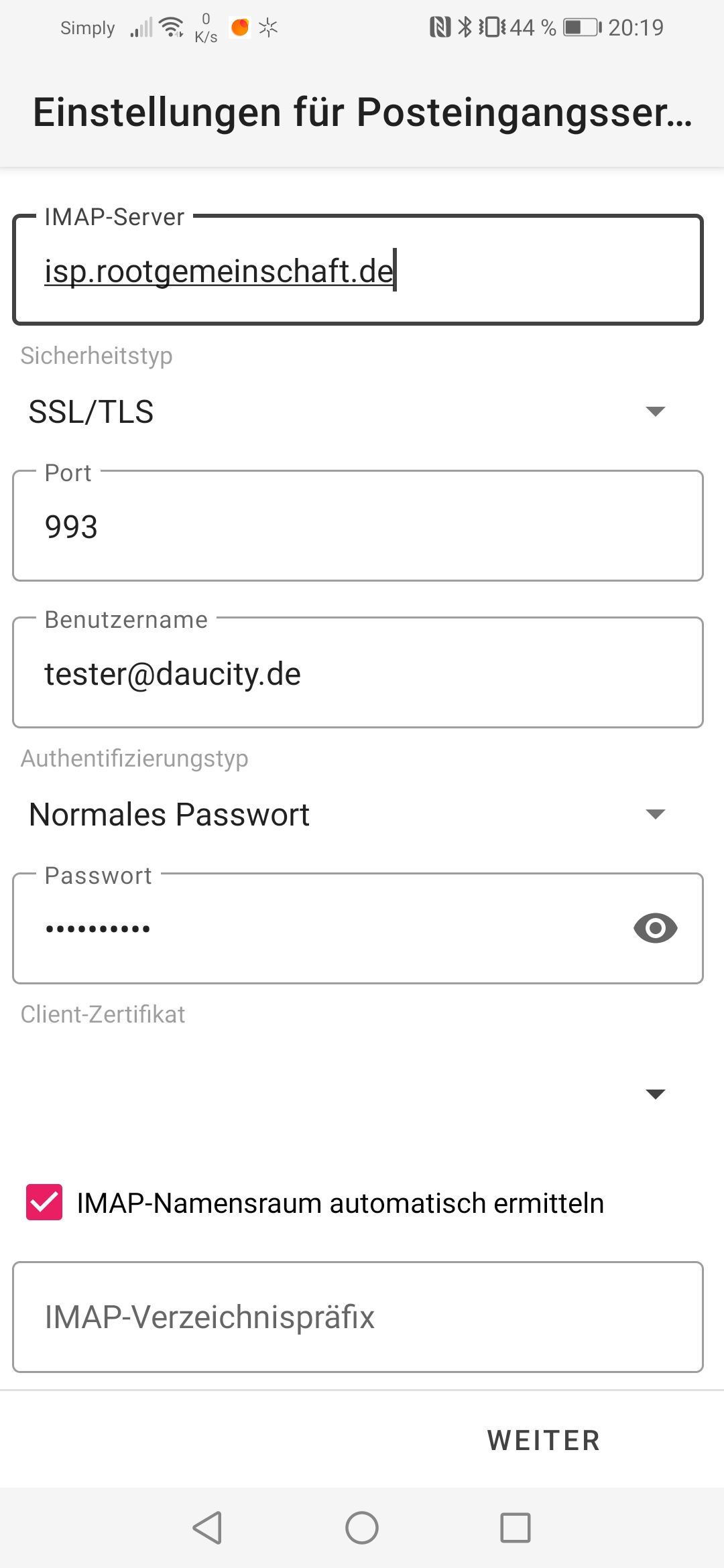
sollte der weiter button ausgegraut sein, ist evtl. ein Leerzeichen im Feld des IMAP-Server daran schuld.
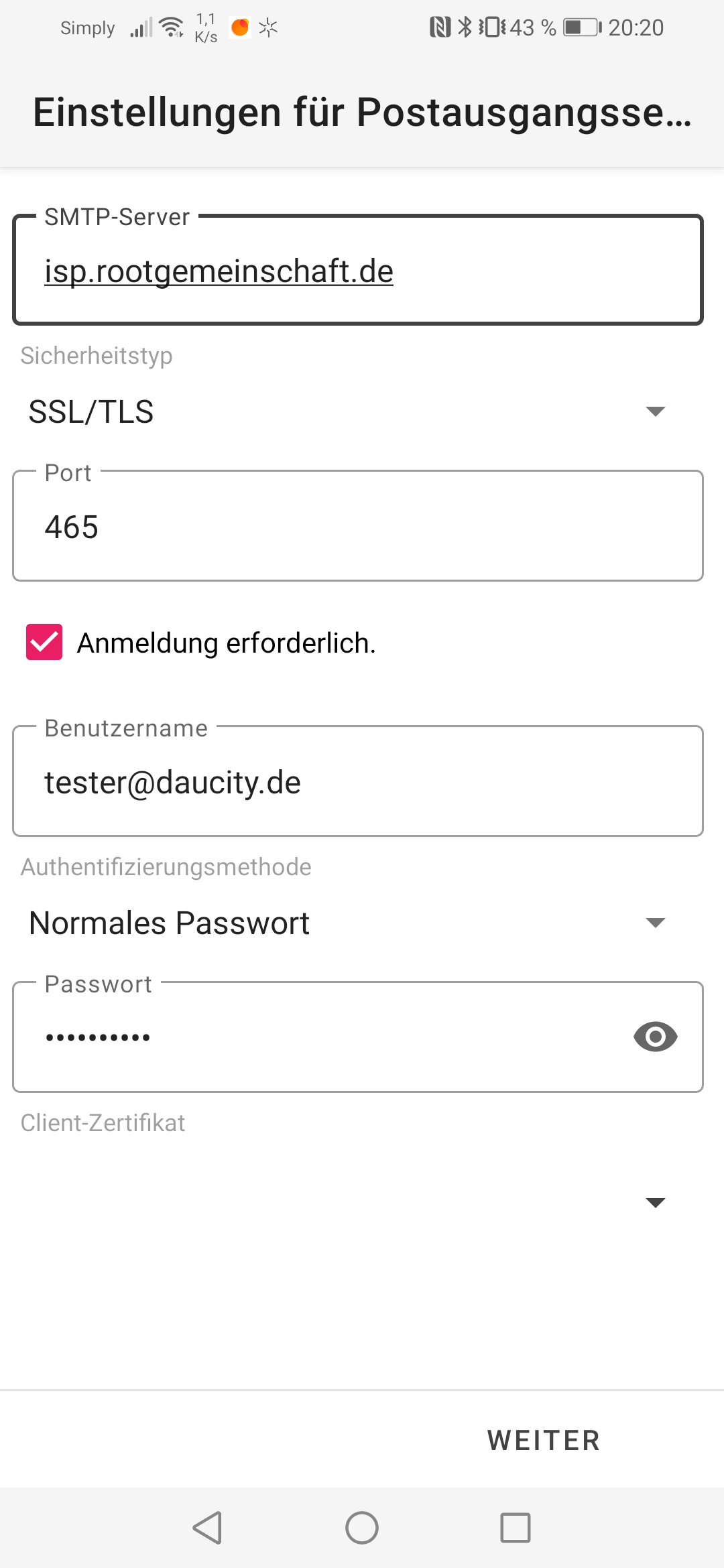
sollte der weiter button ausgegraut sein, ist evtl. ein Leerzeichen im Feld des SMTP-Server daran schuld.
Bitte mit ausfüllen.
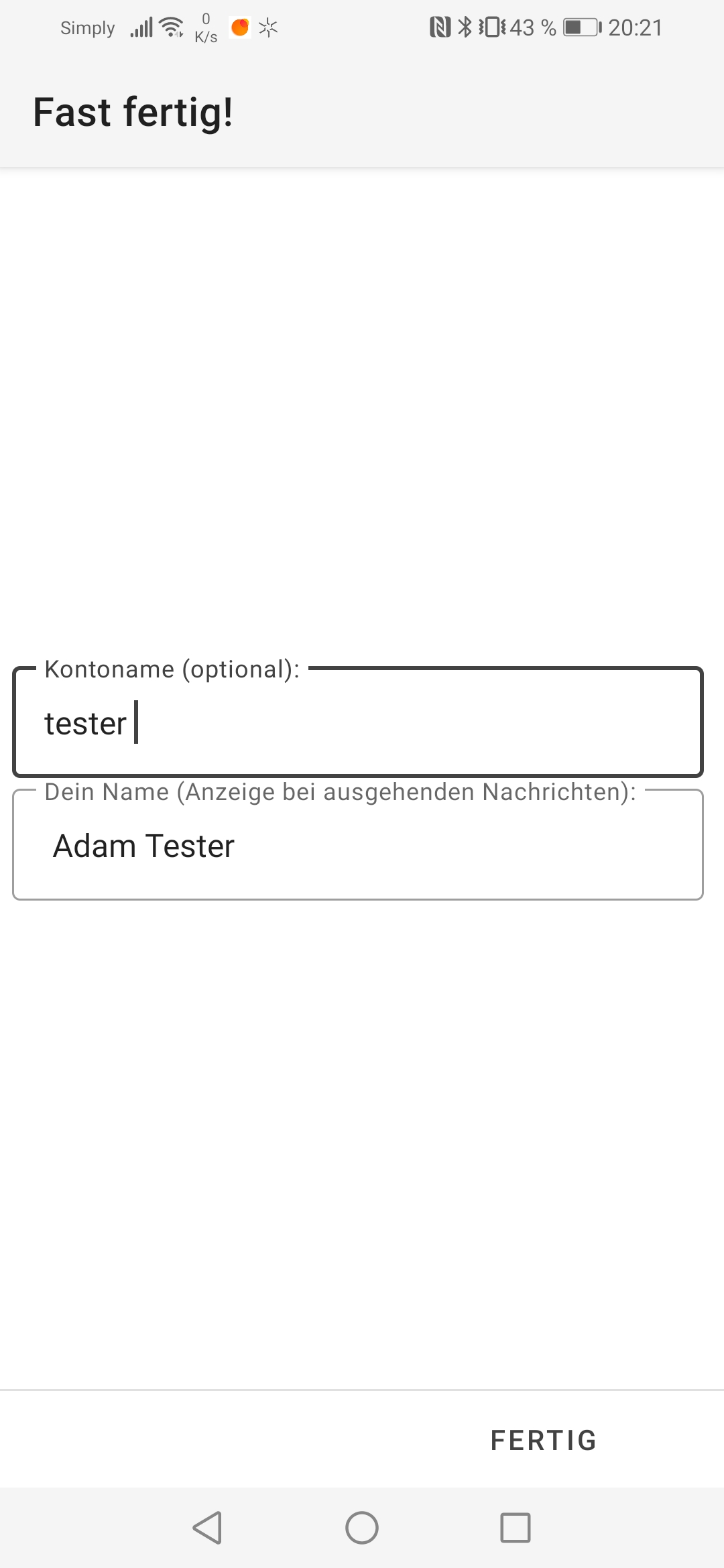
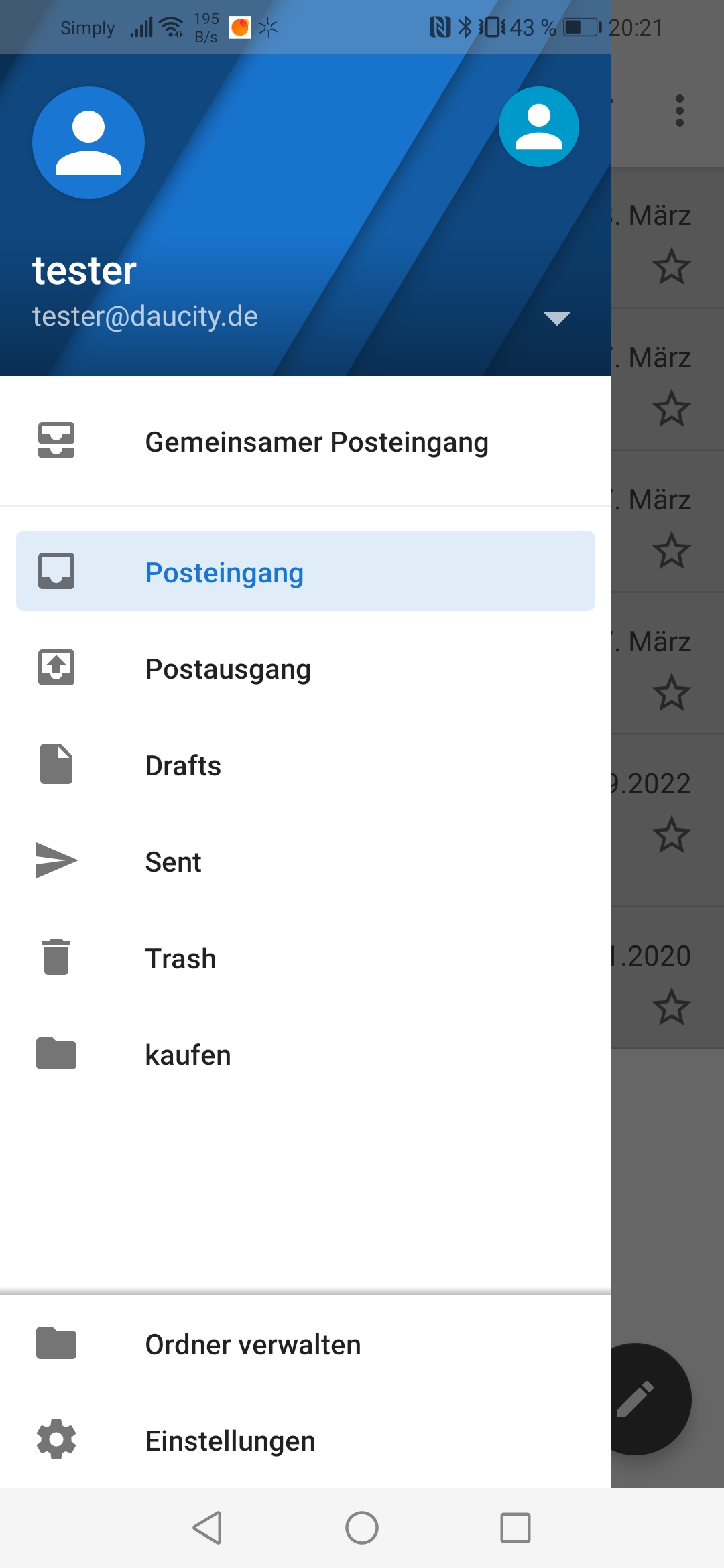
Hier sieht man auch den in Roudcube angelegten Ordner kaufen
Bernd Dau
Serveradministrator
im Juli 2023
Glossar
-
IMAP (Internet Message Access Protocol): Ein Protokoll zum Abrufen und Verwalten von E-Mails von einem Mailserver. IMAP ermöglicht es Benutzern, ihre E-Mails auf dem Server zu belassen und sie über verschiedene Geräte und Clients abzurufen, wobei Änderungen synchronisiert werden.
-
IMAPS (Secure IMAP): Eine sichere Version des IMAP-Protokolls. IMAPS verwendet eine verschlüsselte Verbindung, normalerweise über SSL/TLS, um die Übertragung von E-Mails zwischen dem Mailclient und dem Server abzusichern.
-
POP3 (Post Office Protocol version 3): Ein Protokoll zum Abrufen von E-Mails von einem Mailserver. Anders als IMAP lädt POP3 die E-Mails auf das lokale Gerät herunter und entfernt sie normalerweise vom Server. Es bietet begrenzte Synchronisierungsfunktionen zwischen Geräten.
-
POP3S (Secure POP3): Eine sichere Version des POP3-Protokolls. POP3S verwendet eine verschlüsselte Verbindung, normalerweise über SSL/TLS, um die Übertragung von E-Mails wischen dem Mailclient und dem Server abzusichern.
-
SMTP (Simple Mail Transfer Protocol): Ein Protokoll zum Senden von E-Mails zwischen Mailservern. SMTP wird verwendet, um ausgehende E-Mails von einem Absender an den Mailserver des Empfängers zu übertragen.
-
DKIM (Domain Keys Identified Mail) ist ein Protokoll, das eine Nachricht verifizierbar signiert und damit deren sichere Übertragung ermöglicht. Die Verifizierung eines DKIM-Eintrags auf Seiten der Mailbox-Anbieter funktioniert durch kryptografische Authentifizierung.
-
IP ist das Akronym für „Internet Protokoll“-Adresse. Jeder an das Internet angeschlossene Rechner, sowohl Server als auch Privatrechner, besitzt eine eindeutige Adresse in Form einer Zahlenfolge. Aktuell wird noch das IPv4-Protokoll (vierte Version) verwendet, welches 32-Bit lange Adressen benutzt.
-
HTTP steht für HyperText Transfer Protocol (zu dt. „Hypertext-Übertragungsprotokoll“). Mit Hilfe des Übertragungsprotokolls können Daten im Internet übertragen werden. Vorrangig kommt es zum Einsatz, um Websites aus dem Internet in einen Webbrowser zu laden.
-
HTTPS Hypertext Transfer Protocol Secure ist ein Protokoll zur sicheren Übertragung von Daten im Internet. Sonst identisch zu HTTP.
-
Ein Wiki ist ein Angebot im Internet, an dem jeder mitwirken kann. Jeder kann Autor sein und etwas dazu schreiben, verändern, löschen oder verbessern. So entsteht eine Seitensammlung, die von den Benutzern nicht nur gelesen, sondern auch mitgeschrieben werden kann.
-
Das DNS-System des Internets funktioniert ähnlich wie ein Telefonbuch: Es verwaltet die Zuweisung zwischen Namen und Nummern. DNS-Server übersetzen Namensanforderungen in IP-Adressen und steuern dabei, welchen Server ein Endbenutzer erreicht, wenn er in seinen Webbrowser einen Domänen-Namen eingibt.
-
Internet Service Provider (Abk. ISP, dt. Internetdienstleister) ist ein sehr allgemeiner Begriff, der jegliche Dienstleister beschreibt, die Services mit Bezug auf das Internet anbieten
-
SPF Sender Policy Framework - Ein DNS-Eintrag bei der Domain des Absenders, durch den Spam verringert werden soll, indem definiert wird, von wo dieser Mailserver Emails zum versenden annimmt. Mittlerweile haben die Spammer das allerdings auch und hilft nicht mehr so viel.
Fussnoten
Roundcube ist ein webbasiertes E-Mail-Client-Programm, das eine benutzerfreundliche Oberfläche bietet und häufig in Open-Source-E-Mail-Server-Installationen eingesetzt wird. Es zeichnet sich durch seine Vielseitigkeit, Sicherheit und Erweiterbarkeit aus und ermöglicht es den Benutzern, ihre E-Mails bequem über einen Webbrowser zu verwalten. ↩︎
Der Begriff URL ist ein Akronym der Bezeichnung "Uniform Resource Locator". Damit wird eine Adresse bezeichnet, die einen Pfad zu einer bestimmten Datei auf einem Server angibt. ↩︎
Groß- und Kleinschreibung bei Domains und Verzeichnisstruktur
Im Allgemeinen werden bei Domainnamen und E-Mail-Adressen keine Unterscheidungen in Groß- und Kleinschreibung vorgenommen. Das bedeutet, dass die Schreibweise der Buchstaben, ob groß oder klein, keine Auswirkungen auf die Erreichbarkeit der Website oder den Empfang von E-Mails hat. Beispielsweise sind "www.example.com" und "WWW.EXAMPLE.COM" identisch und verweisen auf die gleiche Website.
Es ist jedoch wichtig zu beachten, dass dies nicht für die gesamte URL gilt, insbesondere wenn es um die Verzeichnisstruktur innerhalb einer Website geht. Auf einigen Servern und Dateisystemen, insbesondere solchen, die auf dem Unix-Betriebssystem basieren, kann die Groß- und Kleinschreibung in den Pfaden und Dateinamen eine Rolle spielen. Das bedeutet, dass "www.example.com/Article" und "www.example.com/article" auf unterschiedliche Dateien verweisen können, wenn sie sich in der Verzeichnisstruktur unterscheiden.
Es ist daher ratsam, bei der Eingabe von URLs oder Pfaden auf Groß- und Kleinschreibung zu achten, um sicherzustellen, dass die gewünschten Dateien oder Verzeichnisse korrekt aufgerufen werden. ↩︎Hinweis zur Passwort-Komplexitätsprüfung: Die dargestellte Passwort-Komplexität ist eine Schätzung, die auf bestimmten Kriterien basiert. Es ist wichtig zu beachten, dass diese Einschätzung nicht absolut korrekt sein kann und nicht alle Aspekte der Passwortsicherheit berücksichtigen kann. Die Komplexitätsprüfung dient lediglich als Hinweis und sollte nicht als alleiniges Kriterium für die Auswahl eines sicheren Passworts betrachtet werden. Es wird empfohlen, Passwörter zu wählen, die eine Kombination aus Groß- und Kleinbuchstaben, Zahlen und Sonderzeichen enthalten und ausreichend lang sind, um die Sicherheit zu gewährleisten. ↩︎