Thunderbird: Add-on
„Custom Headers View“ installieren und konfigurieren
Ziel
Thunderbird zeigt standardmäßig nur „Normal“ oder „Alle“ Header an. Mit dem Add-on Custom Headers View kannst du gezielt bestimmte Headerfelder einblenden (z. B. authentication-results, received, return-path …), ohne dich durch den kompletten Header-Müll zu wühlen.
- Add-on installieren
Thunderbird öffnen
Menü ☰ → Add-ons und Themes
Im Suchfeld nachCustom Headers Viewsuchen
Add-on installieren
Thunderbird ggf. neu starten (wenn er danach fragt)
Hinweis: Nach der Installation taucht das Add-on in der Add-on-Verwaltung auf und bringt dort einen eigenen Einstellungsbereich mit.
- Add-on konfigurieren (Headerliste festlegen)
Menü ☰ → Add-ons und Themes
Links: Erweiterungen
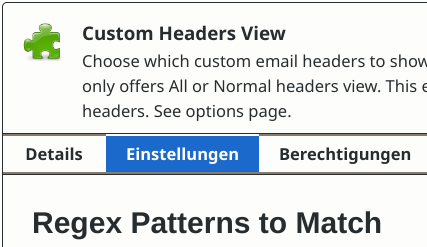
Bei Custom Headers View auf Einstellungen klicken
Du siehst dann die Add-on-Seite mit Tabs wie:
Details
Einstellungen
Berechtigungen
Unter Einstellungen findest du das Feld für die Headerliste.
Headerliste eintragen
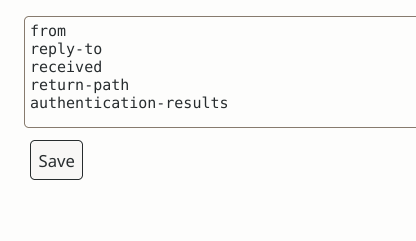
In das Textfeld trägst du einen Header pro Zeile ein, z. B.:
from
reply-to
received
return-path
authentication-results
Dann Save klicken.