Übersicht über die Layer
KiCad-Layer Übersicht: Was ist wofür?
Hier die wichtigsten Ebenen (Layer) im PCB-Layout – mit Praxisbezug:
-
Kupfer-Ebenen (Leiterbahnen):
Name Bedeutung & Verwendung
F.Cu Front Copper: Leiterbahnen auf der Oberseite.
B.Cu Back Copper: Leiterbahnen auf der Unterseite. -
Lötpaste und Bestückung:
Name Bedeutung & Verwendung
F.Paste Oberseite: Schablone für Lötpaste beim SMD-Löten.
B.Paste Unterseite: Schablone für Lötpaste beim SMD-Löten.
F.Adhesive Klebeflächen für automatisierte Bestückung (selten DIY)
B.Adhesive Siehe oben (Rückseite) -
Bestückungsdruck (Silkscreen):
Name Bedeutung & Verwendung
F.Silkscreen Aufdruck (Text, Symbole) Oberseite
B.Silkscreen Aufdruck Unterseite -
Lötstopmaske (Soldermask):
Name Bedeutung & Verwendung
F.Mask Oberseite: Schutzschicht, nur Pads sind offen
B.Mask Unterseite: dito -
Bauteilflächen/Platzbedarf:
Name Bedeutung & Verwendung
F.Courtyard „Hof“ – Platzbedarf eines Bauteils, Oberseite
B.Courtyard dito, Unterseite -
Konstruktions-/Dokumentationslayer:
Name Bedeutung & Verwendung
Edge.Cuts Außenkontur der Platine – wird gefräst!
Margin „Sicherheitsabstand“ zur Kante, selten benötigt
User.Drawings Eigene Zeichnungen/Notizen, werden nicht gefertigt
User.Comments Wie oben, für Kommentare
User.Eco1/2 ECO-Layer, für eigene Zwecke/Herstellerinfos
User.1…4 Weitere benutzerdefinierte Layer
F.Fab / B.Fab:
F.Fab und B.Fab: „Fabrication Drawing“ – Konstruktionszeichnung für die Fertigung
(z. B. exakte Umrisse der Bauteile, für die Pick&Place-Maschine).
Keepout-Area in KiCad:
Keepout ist kein explizit auswählbarer Layer in deiner Liste!
Das Keepout-Tool definiert intern „No Go Areas“ für das Routing –
und kann für jeden Kupferlayer (F.Cu, B.Cu, alle) einzeln aktiviert werden.
Zeichne den Bereich (über das „Keepout Area“-Tool, nicht Layerauswahl).
Im Eigenschaften-Dialog des Keepout-Bereichs kannst du einstellen:
Für welche Layer,
Was gesperrt wird (Tracks, Vias, Pads, Bauteile…).
Wie findest du das Keepout-Tool?
Oben in der Werkzeugleiste:
Symbol: Rechteck mit Kreuz (⊠)
Oder im Menü: „Bearbeiten → Bereich hinzufügen → Keepout-Bereich“
Zeichne den Bereich auf dem gewünschten Kupfer-Layer (F.Cu, B.Cu, beide).
Kurztabelle für die wichtigsten Layer (DIY):
Layer Wofür?
F.Cu Leiterbahnen oben
B.Cu Leiterbahnen unten
Edge.Cuts Außenkontur PCB
F.Silkscreen Text/Symbole oben
F.Mask Lötstopmaske oben
F.Paste SMD-Lötpaste oben
F.Courtyard Platzbedarf oben
User.Drawings Skizzen/Hinweise
Tipp:
Für Keepout brauchst du KEINEN eigenen Layer zu wählen,
du aktivierst das Tool und setzt den Bereich – fertig.
Hinzufügen externer KiCad-Bibliotheken (ab v6/v9)
- Externe
.kicad_symund.kicad_modDateien von GitHub/GitLab herunterladen. - Nach
~/kicad/libs/symbols/bzw.~/kicad/libs/footprints/kopieren. - Symbol:
- Im Schaltplaneditor → Symbolbibliotheken verwalten → Hinzufügen → lokale
.kicad_symauswählen → speichern.
- Im Schaltplaneditor → Symbolbibliotheken verwalten → Hinzufügen → lokale
- Footprint:
- Im PCB-Editor → Footprint-Bibliotheksverwalter → Hinzufügen → lokale
.kicad_modauswählen → speichern.
- Im PCB-Editor → Footprint-Bibliotheksverwalter → Hinzufügen → lokale
- Im Projekt verwenden und Footprints zuweisen.
Kicad-FAQ – Fehler, Fallen & Lösungen
Praxiserprobte Tipps und Notizen für das tägliche Layout- und Schaltplanleben
1. Netzklassen-Problem: „Falsche Breite, Clearance oder Kupferfläche!“
Symptom:
Eine Leiterbahn (z. B. GND) ist zu schmal oder hat nicht die eingestellte Breite im Layout, obwohl eine Netzklasse existiert.
Ursache:
Das Netz (z. B. GND) ist nicht explizit der Netzklasse zugewiesen und verwendet daher die Default-Werte.
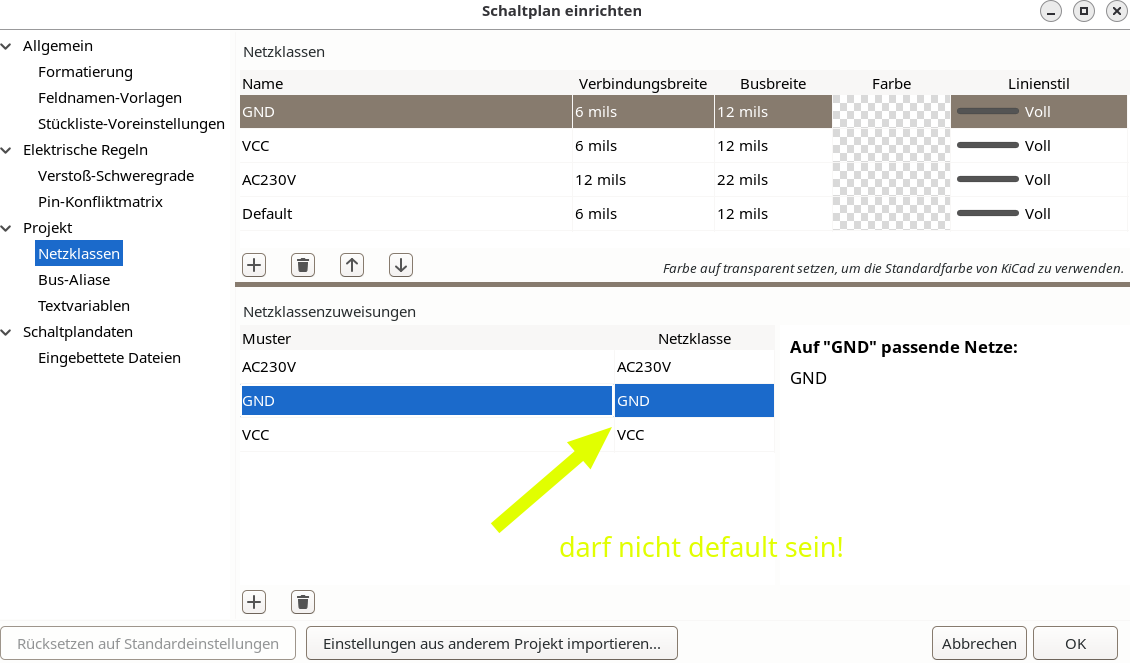
Lösung:
- Projekteinstellungen → Netzklassen
- Passende Netzklasse erstellen/zuweisen
- Prüfen: Steht das Netz (z. B. GND) in der unteren Liste wirklich bei der richtigen Klasse?
- Ggf. Schaltplan einmal komplett „aktualisieren“ (Netzliste neu generieren).
Screenshot:

2. Bauteil ist spiegelbildlich (z. B. ESP-Modul falsch herum geroutet)
Symptom:
Das Modul passt nur „verkehrt herum“ auf die Platine – Pinout stimmt nicht.
Ursache:
Beim Platzieren im PCB-Editor wurde die Ansicht oder Ausrichtung verwechselt (z. B. Top/Bottom verwechselt oder Footprint gespiegelt).
Lösung:
- Immer vor dem Routing das Pinout und die Ansicht mit Datenblatt/Modul vergleichen.
- Ggf. Footprint im Footprint-Editor selbst anpassen oder aus der Bauteilbibliothek nehmen, die für das eigene Modul gedacht ist.
Am sichersten ist es meiner Erfahrung nach, wenn man die Hardware physich in der Hand hält.
3. Autorouter produziert seltsame Kurzschlüsse (z. B. Relaiskontakte gebrückt)
Symptom:
Anschlüsse, die getrennt sein sollten, sind einfach verbunden.
Ursache:
- Fehler im Schaltplan (z. B. Netz nicht benannt)
- Autorouter nimmt Default-Settings, sieht Verbindungen als „legitim“ an
Lösung:
- Immer Schaltplan und Netzliste VOR dem Autorouten penibel prüfen!
- „Do not autoroute – unless you hate dich selbst“ – Manuell ist sicherer 😉
- Nach dem Autorouten: alle kritischen Netze prüfen!
4. Frage: Warum wird meine Zone nicht gefüllt/angezeigt?
Symptom:
Eine Zone (Polygon) wird nicht gefüllt oder scheint ausgespart.
Ursache:
- Das Netz ist nicht korrekt zugewiesen
- Die Zone überlappt mit einer Keep-Out-Area
- Ein „Rebuild“ fehlt
Lösung:
- Kontrolliere das Netz der Zone (z. B. GND)
- Mit Taste B neu füllen
- Eventuell Keep-Out Layer prüfen
5. Pads werden nicht verbunden oder bleiben „grün“ beim Routen
Symptom:
Man kann keine Leiterbahn an ein bestimmtes Pad ziehen, oder es bleibt grün/hervorgehoben.
Ursache:
- Netzklasse falsch
- Pad gehört zu keiner Verbindung / Netz
Lösung:
- Netzklassen überprüfen (siehe oben)
- Schaltplan auf korrekte Verbindung prüfen
6. Klassische Anfänger-Frage: Wie mache ich eine Keep-Out-Area?
Antwort:
- Im PCB-Editor links das schraffierte Rechteck auswählen (Tooltip: „Keepout Zone“)
- Auf gewünschtem Layer platzieren (F.Cu für Top, B.Cu für Bottom, ggf. beide)
- Über die Eigenschaften kann genau definiert werden, was verboten ist (Tracks, Vias, Kupfer etc.)
(Diese FAQ lebt! Neue Fehler und Lösungen einfach unten anfügen!)